MyVisio : Suivre un cours à distance
Quand les cours ne peuvent pas avoir lieu au lycée, certains professeurs assurent la continuité pédagogique en visio avec MyVisio, un outil gratuit développé par un enseignant de l’établissement.
Ce qu’il te faut
- Un ordinateur, une tablette ou un smartphone avec un navigateur récent (Chrome, Edge, Firefox ou Safari).
- Le code à 6 caractères donné par ton professeur.
- Aucune application à installer, aucun compte à créer.
Pour rejoindre le cours
- Ouvre ⬇️ Ce lien1 clics.
- Tape le code de la séance, puis ton prénom et l’initiale de ton nom.
- Autorise le micro et la caméra quand le navigateur le demande.
- Ton micro est coupé à l’arrivée : active-le quand le professeur te donne la parole.
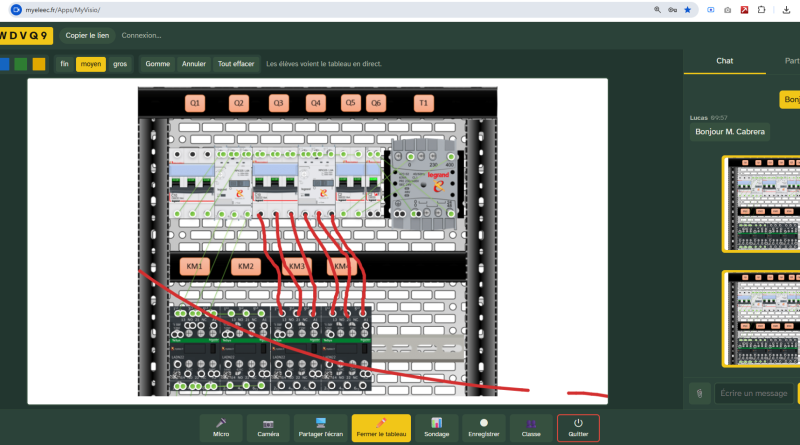
Pendant le cours, tu vois le professeur, son écran ou son tableau. Tu peux lever la main, écrire dans le chat, répondre aux sondages et télécharger les documents partagés.
Tes données
- L’image et le son passent directement entre les ordinateurs : ils ne sont pas enregistrés sur le serveur.
- Si le professeur enregistre le cours pour les absents, un bandeau rouge te prévient. Seuls sa voix et ce qu’il montre sont enregistrés, jamais les élèves.
- Le chat et les fichiers sont effacés à la fin de la séance.
- Seuls ton prénom et tes heures de connexion sont conservés, pour le suivi des présences.
Un problème ? Essaie d’abord en wifi plutôt qu’en 4G. Si tu restes bloqué sur « Connexion… », préviens ton professeur.
Sans compte, sans installation
Entrez votre nom et votre e-mail : vous arrivez dans votre salle, avec un code qui ne change jamais. Vos élèves le notent une fois et rejoignent vos cours depuis leur navigateur, sur ordinateur ou smartphone, jusqu’à 30 par séance.
Pour faire cours
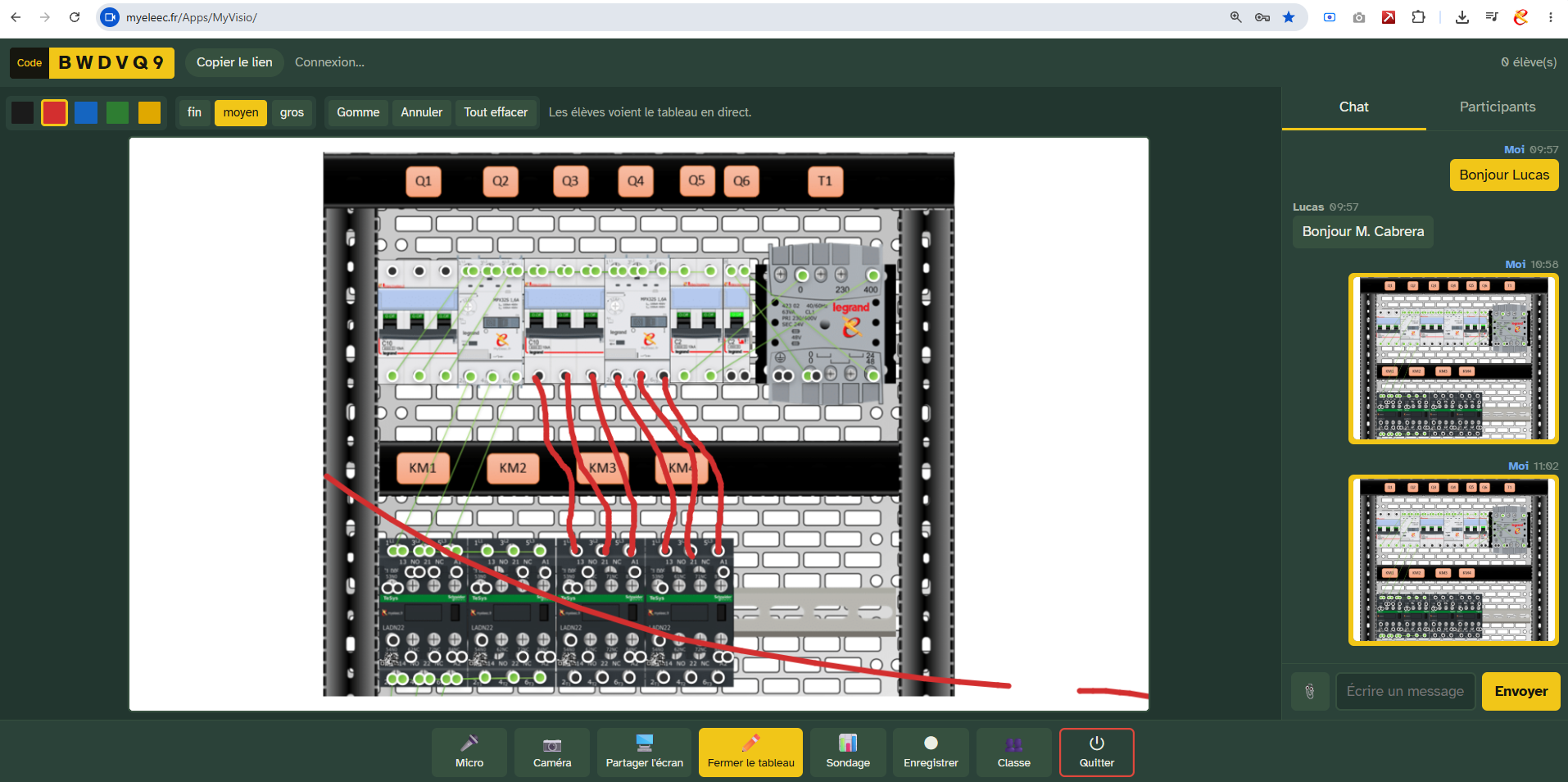
- Caméra, micro, chat et partage d’écran.
- Tableau blanc, avec le rouge pour la phase et le bleu pour le neutre.
- Collez une capture (Ctrl+V) directement au tableau pour l’annoter, ou dans le chat.
- Envoi de fichiers (PDF de TP, images…) et liens cliquables, vers LogEleec par exemple.
- Mise en avant d’un élève : toute la classe voit sa caméra, idéal pour qu’il montre son montage ou son schéma.
Pour garder la main sur la classe
- Micros coupés à l’arrivée, « couper tous les micros », ou micros bloqués avec parole donnée élève par élève.
- Main levée, salle d’attente, verrouillage de la séance, exclusion d’un élève.
- Sondage éclair (Oui/Non, Vrai/Faux, A/B/C/D) avec résultats en direct.
Pour le suivi
- Feuille de présence automatique : arrivée, départ et durée, exportée en CSV. Pratique pour justifier la continuité pédagogique.
- Enregistrement de la séance pour les absents : uniquement votre voix et ce que vous montrez, jamais les élèves, qui sont prévenus par un bandeau.
Conseils : utilisez Chrome ou Edge sur un PC branché, de préférence en fibre ou en filaire. C’est votre ordinateur qui diffuse vers chaque élève.
👉 Ouvrez votre salle :
Vos retours et suggestions sont les bienvenus sur le forum MyEleec.
Accès à l’application :